Showing posts with label Tutorial. Show all posts

Tuesday, December 25, 2018

CARA MENGAKTIFKAN PTK DAN CETAK KARTU SIMPATIKA

Proses keaktifan GTK (Cetak Kartu Digital GTK) dalam satu Madrasah saat ini tidak lagi harus menunggu persetujuan keaktifan kolektif (S25) dari KEMENAG setempat, setiap GTK dapat langsung mencetak kartu digital masing-masing melalui akun GTK nya. Namun untuk kepala Madrasah tetap harus melalui prosedur ajuan kolektif (S25) untuk dapat mencetak kartu digitalnya.
cetak kartu

Berikut langkah singkat mencetak kartu digital bagi GTK : 

  1. Buka layanan http://simpatika.kemenag.go.id/, Pilih menu Login
  2. Silahakan Pilih Kolom Login GTK/Admin
  3. Silakan isi PegID/NUPTK dan password login akun GTK Anda dan pilih layanan GTK jika telah berhasil login
  4. Masuk Layanan SIMPATIKA GTK
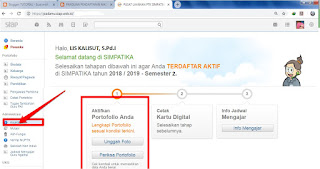
  5. Pada halaman dasbor layanan GTK anda akan ditampilkan status keaktifan anda, maka Pilih menu Keaktifan kemudian aktifkan portofolio anda.
    simpatika
  6. Selanjutnya, silahkan melengkapi portofolio sesuai dengan kondisi terkini yang terdiri dari unggah foto, periksa portofolio, dan Aktifkan.
  7. Kemudian Pemeriksaan Portofolio anda, jika mengalami perubahan maka pilih Edit Kembali, jika sudah benar pilih OK.
  8. Setelah mengedit Portofolio, aktifkanlah portofolio anda. Lalu tekan OK
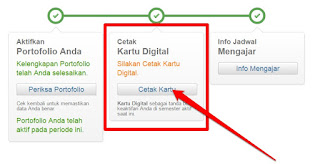
  9. Langkah terakhir, klik tombol Cetak Kartu, untuk mencetak kartu digital GTK.
    cetak kartu
  10. Selamat, Kartu dihital Anda sebagai tanda keaktifan GTK periode Tahun Ajaran pada semester berjalan telah berhasil dicetak, berikut contoh kartu GTK sebagai tanda keaktifan GTK pada semester berjalan.

Tuesday, December 11, 2018

TUTORIAL INSTALL ARD OFFLINE DI LAPTOP

Setelah anda berhasil dalam melakukan unduhan aplikasi ARD offline di link alternatif download ARD, kini saatnya anda melakukan pemasangan di computer anda, perlu anda ketahui bahwa dalam melakukan penginstallan ini tidaklah sulit seperti anda melakukan unduhan ARD di halaman resmi ARD.
ard

Langkah-langkah instalasi ARD offline

  • Langkah pertama adalah silahkan anda extract dulu file ARDnya jika masih berupa file rar
Extract file
  • Langkah kedua setelah file rar sudah anda exstract dan terdapat 4 file yakni ARD.v1.0-SetUp.exe; ARD.v1.0-SetUp-1.bin; ARD.v1.0-SetUp-2.bin; dan serial_number.txt
Exstarct File

  • Langkah ketiga silahkan anda klik 2 kali file ARD.v1.0-SetUp.exe dan nanti akan muncul form isian diantaranya Nama, Organization dan Serial Number setelah selesai silahkan klik Next
Install
  • Silahkan anda tunggu sampai prosesnya selesai
Demikian tutorial install ARD Offline ini semoga berhasil dan bermanfaat

Wednesday, August 1, 2018

PENGENALAN MICROSOFT EXCEL 2007

Pengenalan Microsoft Excel - Microsoft Excel atau Microsoft Office Excel adalah sebuah program aplikasi lembar kerja spreadsheet yang dibuat oleh Microsoft Corporation pada sistem operasi Microsoft Windows dan Mac OS. Kemampuan aplikasi ini di fokuskan untuk pengolahan data, baik data angka, karakter (string), maupun waktu (jam dan tanggal). Aplikasi ini merupakan bagian dari Microsoft Office System, dan pada modul ini akan di gunakan versi Microsoft Office Excel 2007 yang diintegrasikan di dalam paket Microsoft Office System 2007 .
PENGENALAN MICROSOFT EXCEL 2007

Cara membuka dan tampilan Microsoft Excel

Cara Membuka Program Mocrosoft Excel yaitu dengan cara:
Start  All Programs  Microsoft Office  Microsoft Office Excell 2007
Tampilannya dari Microsoft office excel 2007 tersebut yaitu seperti pada gambar dibawah ini.

pengenalan ms excel 2007


Lembar kerja Microsoft excel terdiri dari kolom dan baris, kolom tersebut berupa huruf, dan baris berupa angka. Pertemuan antara kolom dan baris disebut sel, misalnya sel C3 berarti sel tersebut terletak pada kolom C dan baris 3.

Cara mengetikan data

Data-data diketikan pada sel dengan cara meletakkan pointer pada sel, kemudian langsung ketikan datanya. Pointer adalah sel yang sedang aktif. Untuk memindahkan pointer dari sel yang satu ke sel yang lain dapat dilakukan dengan mouse atau dengan memakai keyboard. Cara memindahkan pointer dengan mouse yaitu langsung klik pada sel yang dimaksud, sedangkan jika dengan menggunakan keyboard yaitu seperti pada tabel dibawah ini:
PENGENALAN MICROSOFT EXCEL 2007

Cara memberikan border

Untuk memberikan border pada kumpulan sel dengan cara blok sel yang akan diberikan border, kemudian pilih ikon border dan pilih bordernya

PENGENALAN MICROSOFT EXCEL 2007


Praktikum 1

1. Ketiklah data – data seperti pada gambar dibawah ini:

PENGENALAN MICROSOFT EXCEL 2007


2. Kemudian berikan border dengan cara blok semua sel yang akan di beri border kemudian klik Ikon border dan pilih All border.
PENGENALAN MICROSOFT EXCEL 2007


3. Lihat hasil pemberian border

PENGENALAN MICROSOFT EXCEL 2007

Cara memasukkan rumus

Ada dua cara dalam menggunakan rumus yaitu dengan cara mengetikkan langsung dan dengan menggunakan fasilitas function library yang terdapat pada menu Formulas. Jika dengan menggunakan cara pertama maka rumus harus diawali dengan sama dengan (=) kemudian diikuti rumusnya, sedangkan jika memakai cara yang kedua maka ada panduan untuk menggunakannya.

Rumus aritmatika

Rumus aritmatika merupakan rumus yang menggunakan satu atau lebih operator-operator aritmatika. Operator-operator tersebut yaitu seperti pada table berikut:
PENGENALAN MICROSOFT EXCEL 2007

Praktikum 2

1. Ketik data-data seperti pada gambar dibawah ini
PENGENALAN MICROSOFT EXCEL 2007


2. Ketiklah rumus pada kolom-kolom yang masih kosong pada baris pertama, dengan rumus

sebagai berikut: Kolom D3 (A+B) : =B3+C3

Kolom E3 (A-B) : =B3-C3
Kolom F3 (A*B) : =B3*C3
Kolom G3 (A^B) : =B3^C3
Kolom H3 (akar(A)) : =SQRT(B3)
Kolom I3 (A/B) : =B3/C3
Kolom J3 (A+B/5+(A*B)) : =B3+C3/5+(B3*C3)
3. Kopikan rumus tersebut dengan sel pada baris selanjutnya yang masih kosong, sehingga hasilnya seperti pada gambar berikut:
PENGENALAN MICROSOFT EXCEL 2007

Rumus statistika

Fungsi Statistik yang disediakan dalam Microsoft Excel sebenarnya ada puluhan, namun pada modul ini hanya dibahas beberapa saja yaitu fungsi MIN, MAX, AVERAGE, COUNT, SUM, dan COUNTIF. Penjelasan lebih lanjut dari rumus tersebut yaitu sebagai berikut:

1. Fungsi SUM digunakan untuk menjumlahkan data angka, rumusnya yaitu sebagai berikut:

=SUM(Range)

Range yaitu kumpulan dari sel yang di pilih, misalnya B3:F6 artinya mulai sel B3 sampai dengan sel F6

2. Fungsi MIN digunakan untuk mencari nilai minimal pada kumpulan data angka

=MIN(Range)

3. Fungsi MAX digunakan untuk mencari nilai mazimal pada kumpulan data angka

=MAX(Range)

4. Fungsi AVERAGE digunakan untuk mencari rata-rata dari kumpulan data angka

=AVERAGE(Range)

5. Fungsi COUNT digunakan untuk menghitung banyaknya data dari kumpulan data angka

=COUNT(Range)

6. Fungsi COUNTA digunakan untuk menghitung banyaknya data dari kumpulan data string/karakter

=COUNTA(Range)

7. Fungsi COUNTIF digunakan untuk menghitung banyaknya data dari kumpulan data dengan kriteria tertentu

=COUNTIF(Range,Kriteria)

Prakikum 3

1. Ketik data pada lembar kerja seperti pada gambar dibawah ini

PENGENALAN MICROSOFT EXCEL 2007


2. Isilah rumus pada seperti dibawa ini :
PENGENALAN MICROSOFT EXCEL 2007


3. Hasil dari pemberian rumus diatas yaitu seperti pada gambar berikut:
PENGENALAN MICROSOFT EXCEL 2007

Fungsi Teks

Fungsi teks yaitu fungsi yang digunakan untuk memanipulasi data teks. Terdapat puluhan fungsi teks yang di sediakan pada Excel, namun pada modul ini hanya di bahas 3 saja yaitu fungsi LEFT, RIGHT, dan MID.

1. Fungsi LEFT digunakan untuk mengambil sejumlah karakter data dari karakter sebelah kiri

=LEFT(data,jumlah)

Data dapat berisi data karakter atau angka. Data tersebut dapat diambil dari sel yang berisi data, sedangkan jumlah merupakan jumlah data yang akan di ambil dari sebelah kiri.
2. Fungsi RIGHT digunakan untuk mengambil sejumlah karakter data dari karakter sebelah kanan

=RIGHT(data,jumlah)

3. Fungsi MID digunakan untuk mengambil sejumlah karakter data dari karakter ke-n sebanyak m karakter.

=RIGHT(data,n,m)

Praktikum 4

1. Ketiklah data bawah ini.
PENGENALAN MICROSOFT EXCEL 2007


2. Isilah rumus pada kolom yang masih kosong seperti dibawah ini:
3. Kopikan rumus diatas pada kolom dibawahnya sehingga hasilnya seperti pada tabel dibawah ini
PENGENALAN MICROSOFT EXCEL 2007

Fungsi Logika

Fungsi logika digunakan untuk memilih beberapa pilihan keputusan, berdasarkan kondisi yang diberikan. Secara umum fungsi ini yaitu sebagai berikut:

=IF(TL-1,NB-1,IF(TL-2,NB-2,…,IF(TL-n-1,NB-n-1,NB-n))…)

Keterangan:

TL-1 : Test Logika 1 berdasarkan kondisi yang dipilih
TL-2 : Test Logika 2 berdasarkan kondisi yang dipilih
TL-n-1 : Test Logika n-1 berdasarkan kondisi yang dipilih
NB-1 : Nilai jika tes logika 1 memenuhi kondisi
NB-2 : Nilai jika tes logika 2 memenuhi kondisi
NB-n-1 : Nilai jika tes logika n-1 memenuhi kondisi
NB-n : Nilai jika tes logika 1 sampai n-1 tidak memenuhi kondisi
n : jumlah pilihan kemungkinan

Dari rumus umum diatas jika terdapat 2 dan 3 pilihan keputusan maka menjadi sebagai berikut:

1. Terdapat dua pilihan keputusan

=IF(TL-1,NB-1,NB-2)

2. Terdapat tiga pilihan keputusan

=IF(TL-1,NB-1,IF(TL-2,NB-2,NB-3))

Praktikum 5

1. Ketiklah tabel dibawah ini.
PENGENALAN MICROSOFT EXCEL 2007


2. Tulislah rumus masing-masing pada kolom yang masing kosong pada baris pertama seperti dibawah ini:

Kolom Gaji Pokok (F4) :
=IF(C4=1,1000000,IF(C4=2,1200000,IF(C4=3,1400000,1600000)))
Kolom Tunjangan Istri (G4) :
=IF(E4=”N”,200000,0)
Kolom Tunjangan Anak (H4) :

=IF(D4=0,0,IF(D4=1,50000,100000))
3. Lihat hasilnya
PENGENALAN MICROSOFT EXCEL 2007

Fungsi Lookup

Fungsi Lookup digunakan untuk memilih beberapa pilihan berdasarkan kondisi tertentu, dimana pilihan-pilihannya di gunakan tabel pembantu. Fungsi lookup yang sering dipakai yaitu Vlookup. Pada Vlookup ini tabel pembantunya berbentuk vertical (kepala table berada diatas atau dibawah). Rumus umumnya yaitu sebagai baerikut:

=VLOOKUP(Sel_Penghubung,Tabel_Pilihan, Nomor_Kolom)
Keterangan :
Sel_Penghubung : sel yang menghubungkan table utama dengan tabel pembantu
Tabel_ Pilihan : semua isi tabel dari tabel pembantu
Nomor_Kolom : Nomor Kolom dari tabel pembantu

Praktikum 6

1. Ketiklah tabel dibawah ini
PENGENALAN MICROSOFT EXCEL 2007


2. Isilah rumus pada kolom Gaji Pokok dan THR seperti dibawah ini:

Gaji Pokok (D5): =VLOOKUP(C5,$G$7:$I$9,2)
 THR (E5) : =VLOOKUP(C5,$G$7:$I$9,3)

3. Kopikan rumus diatas pada sel dibawahnya yang masih kosong, sehingga hasilnya seperti pada gambar dibawah ini.
PENGENALAN MICROSOFT EXCEL 2007


Demikian Artikel tentang Pengenalan Microsoft Excel 2007 semoga bermanfaat

Tuesday, July 31, 2018

CARA MENULIS RUMUS EXCEL 2007

Cara Menulis Rumus Excel - Sebelum mengenal  rumus-rumus excel 2007, hal pertama yang perlu Anda ketahui adalah bagaimana menuliskan rumus excel agar bisa benar.

cara menulis rumus excel 2007

Berikut ini beberapa cara penulisan rumus excel yang benar :

Cara 1: Menulis rumus dengan mengetikkan angka langsung

1. Letakkan penunjuk sel pada sel tempat hasil rumus akan ditampilkan
2. Pada formula bar, ketikkan = 5000000+3500000, lalu tekan tombol enter.

Note : Menulis rumus dengan cara ini cukup mudah kalau rumusnya sederhana dan pendek serta angkanya tetap.

Cara 2: Menulis rumus dengan menggunakan alamat sel

1. Letakkan penunjuk sel pada sel tempat hasil rumus ditampilkan
2. Pada formula bar, ketikkan = C4+C5, lalu tekan tombol enter.

Note : Menulis rumus dengan cara ini sangat bermanfaat jika datanya sering berubah.

Cara 3: Menulis rumus dengan bantuan mouse

1. Letakkan penunjuk sel pada sel tempat hasil rumus akan ditampilkan
2. Ketikkan = , kemudian pilih dan klik sel C4
3. Ketik +, kemudian pilih dan klik sel C5
4. Tekan tombol enter

Note : Menulis rumus dengan cara ini sangat dianjurkan karena memperkecil kemungkinan salah ketik alamat sel.

Rumus merupakan bagian terpenting dari Program Excel ini, karena setiap tabel dan dokumen yang Kita ketik akan selalu berhubungan dengan rumus dan fungsi. MS Excel memang sangat diunggulkan dalam menampung data-data yang bersifat numerik. Maka dari itu, di dalam MS Excel pun terdapat Operator dasar Matematika dan ini biasanya disebut sebagai rumus standar. Operator matematika yang akan sering digunakan dalam Rumus Microsoft Excel adalah sebagai berikut:

No
Operator
Fungsi
Contoh Penggunaan
1
+ (ikon plus)
Penjumlahan
=A1+A2
2
- (ikon minus)
Pengurangan
=A3-A4
3
* (ikon bintang)
Perkalian
=A5*A6
4
/ (ikon garis miring)
Pembagian
=A7/A8
5
^ (ikon caret)
Pangkat
=A9^2 (angka berapapun yang berada di cell A9 akan dipangkat 2
6
% (ikon persen)
Prosentase
=A1*10% (gunakan sesuai dengan kebutuhan)

Tabel Operator Matematika (Rumus Dasar Excel)
Tidak usah bingung, sekarang perhatikan gambar tabel yang ada dibawah ini.

cara menulis rumus excel 2007

Penjelasan Gambar Tabel Diatas :

1. Mengisi Kolom Diskon
        Untuk mengisi kolom diskon berikut adalah langkah-langkah yang harus dilakukan.

  • Klik pada kolom yang akan diisikan Diskon Rp. (pada contoh ini sel yang akan digunakan adalah G6, silahkan aktifkan kolom G6)
  • Awali dengan menuliskan "=" (setiap rumus excel harus diawali menggunakan operator = tanpa tanda kutip agar dikenali sebagai fungsi)
  • Kalikan kolom E6 dengan F6 untuk mengetahui hasil persennya, bentuk penulisannya adalah =E6*F6
  • Kemudian tekan enter untuk mengetahui hasilnya, maka akan didapat angka 30,000 pada kolom G6 tadi (30,000 adalah 20% dari 150,000)
  • Untuk menghitung rumus Diskon Rp. selanjutnya, silahkan copy format dengan cara drag pada rumus yang sudah selesai dikerjakan kemudian tarik hingga kolom G15.

Tips : Anda bisa langsung klik kolom yang akan dikalikan tanpa harus susah payah mengetik kolom yang akan dihitung satu persatu.

2. Mengisi Total Bayar
         Nah setelah selesai mengisi kolom Diskon Rp. sekarang lanjutkan dengan mengisi kolom Total Biaya.

  • Klik pada kolom yang akan diisikan Total Bayar (pada contoh ini sel yang akan digunakan adalah H6, silahkan aktifkan kolom H6)
  • Awali dengan menuliskan "=" (setiap rumus excel harus diawali menggunakan operator = tanpa tanda kutip agar dikenali sebagai fungsi)
  • Pada kolom H6 Kurangkan kolom Biaya (E6) dengan kolom Diskon Rp. (G6)  untuk mengetahui hasil pengurangannya, bentuk penulisannya adalah =E6-G6
  • Kemudian tekan enter untuk mengetahui hasilnya, maka akan didapat hasil 120,000 pada kolom Total Bayar yang pertama.
  • Untuk menghitung rumus Total Bayar selanjutnya, silahkan copy format dengan cara drag pada rumus yang sudah selesai dikerjakan kemudian tarik hingga kolom H15.

Tips : Untuk melanjutkan mengisi kolom jumlah di bawahnya (kolom H7 dst), kita cukup memblok cell yang telah berisi rumus operator perkalian, arahkan kursor ke pojok kanan bawah cell/kolom. Tunggu hingga kursor berubah menjadi ikon (+). Setelah itu, click dan tahan lalu drag/geser ke bawah. Dengan demikian, kita telah meng-copy rumus tadi dan telah disesuaikan perubahannya untuk kolom yang akan dikalikan lagi.

Mengenal Fungsi atau Rumus Microsoft Excel

Setelah mengenal Tipe Data Microsoft Excel, dan bisa memulai menggunakan aplikasi excel sekarang Kita coba bahas rumus excel yang sering digunakan dalam dunia kerja atau administrasi perkantoran.

1. Fungsi Average

Fungsi ini digunakan untuk mencari nilai rata-rata dari sekumpulan data (range). Bentuk umum penulisannya adalah ;

=AVERAGE(number1, number2,…), dimana number1, number2, dan seterusnya adalah range data yang akan dicari nilai rata-ratanya. Misalnya untuk mengisi nilai rata-rata dari range data E8 sampai G8, maka rumusnya adalah =AVERAGE(E8:G8) kemudian tekan tombol Enter.

2. Fungsi Sum

Fungsi SUM digunakan untuk menjumlahkan sekumpulan data pada suatu range. Bentuk umum penulisan fungsi ini adalah =SUM (number1, number2,…). Dimana number1, number2 dan seterusnya adalah range data yang akan dijumlahkan. Misalnya untuk menjumlahkan range data E8 sampai G8, maka rumusnya adalah =SUM (E8:G8) kemudian tekan tombol Enter.

3. Fungsi Max

Fungsi ini digunakan untuk mencari nilai tertinggi dari sekumpulan data (range). Bentuk umum penulisannya adalah ;
=MAX(number1, number2,…), dimana number1, number2, dan seterusnya adalah range data (numerik) yang akan dicari nilai tertingginya. Misalnya untuk mencari nilai maksimal dari range data E8 sampai G8, maka rumusnya adalah =MAX(E8:G8) kemudian tekan tombol Enter.

4. Fungsi Min

Fungsi Min adalah kebalikan dari fungsi Max, jika fungsi Max untuk mencari nilai tertinggi atau maksimal maka Min adalah untuk mencari nilai terkecil atau minimum dari sekumpulan data numerik. Bentuk umum penulisannya adalah ;
=MIN(number1, number2,…), dimana number1, number2, dan seterusnya adalah range data (numerik) yang akan dicari nilai tertingginya. Sebagai contoh untuk mencari nilai terendah dari range data E8 sampai G8, maka rumusnya adalah =MIN(E8:G8) kemudian tekan tombol Enter.

5. Fungsi Count

Fungsi Count digunakan untuk menghitung jumlah data dari suatu range yang kita pilih. Bentuk umum penulisannya adalah ;
=COUNT(number1, number2,…), dimana number1, number2, dan seterusnya adalah range data (numerik) yang akan dihitung jumlah datanya. Sebagai contoh untuk menghitung jmlah data dari range data E8 sampai G8, maka rumusnya adalah =COUNT(E8:G8) kemudian tekan tombol Enter.

6. Fungsi Logika IF

Fungsi ini digunakan jika data yang dimasukkan mempunyai kondisi tertentu. Misalnya, jika nilai sel A1=1, maka hasilnya 2, jika tidak, maka akan bernilai 0. Biasanya fungsi ini dibantu oleh operator relasi (pembanding) seperti berikut:
Lambang Fungsi
= Sama dengan
< Lebih kecil dari
> Lebih besar dari
<= Lebih kecil atau sama dengan
>= Lebih besar atau sama dengan
<> Tidak sama dengan
Bentuk umum penulisan fungsi ini adalah ;
=IF(logical_test,value_if_true,value_if_false), artinya kalau ekspresi logika (logical_test) bernilai benar, maka perintah pada value_if_true akan dilaksanakan, jika salah, maka perintah pada value_if_false yang akan dilaksanakan. Perhatikan contoh berikut:

cara menulis rumus excel 2007

Kolom keterangan diisi dengan ketentuan, jika kolom TANDA sama dengan K, maka keterangannya KAWIN, jika tidak, maka keterangan berisi TIDAK KAWIN. Ini dapat diselesaikan dengan rumus =IF(C3=”K”, “KAWIN”,”TIDAK KAWIN”). Pada rumus diatas Kita lihat bahwa jika datanya bertipe Teks/alpha numerik harus diapit oleh tanda kutip dua, lain halnya dengan tipe data numerik, tidak boleh menggunakan tanda kutip. Nah sekarang bagaimana jika ada beberapa kondisi/bertingkat (IF Bertingkat) seperti pada kasus nilai mahasiswa. Tidak perlu khawatir, langsung saja perhatikan gambar diatas pada tabel sebelah kanan. =IF(H3>=81,"A",IF(H3>=66,"B",IF(H3>=56,"C",IF(H3>40,"D","E")))), hal yang sama juga bisa dilakukan untuk mengisi kolom keterangan, dengan ketentuan, Jika nilai hurufnya sama dengan “A” maka keterangan “SANGAT MEMUASKAN, jika “B” maka “MEMUASKAN”, jika “C”, maka “CUKUP”, dan jika “D” maka bernilai “KURANG”, selain dari itu, maka bernilai “GAGAL”.

Semoga Tutorial Belajar Microsoft Excel kali ini bisa membantu rekan-rekan sekalian,